
A Google Workspace Gemini integrációja azonnal beépített mesterséges intelligenciát ad a Gmailbe, a Dokumentumokba, a Táblázatokba és a Meetbe, így gyors tartalomgenerálást és kód nélküli automatizálást tesz lehetővé. A funkciók mögött vállalati szintű admin vezérlők és adatvédelmi garanciák állnak, amelyeket a rendszergazda szabhat testre a cég igényei szerint.
Röviden:
- A funkciók elérhetősége licencfüggő: az alapcsomagok csak egy részükhöz adnak hozzáférést, ezért bevezetés előtt csapatonként ellenőrizd a jogosultságokat és a szükséges csomagszintet.
- A Workspace Studio egyszerű szabályokkal automatizálhat több alkalmazás közötti ismétlődő feladatokat, de hiányzó külső rendszerkapcsolat vagy összetett döntési logika egyedi fejlesztést igényel.
- A Google nyilatkozata szerint az ügyféladatokat nem használják a modellek tanítására; a rendszergazda szabályozhatja a hozzáférést és az előzmények megőrzését, a Gemini pedig örökli a fájljogosultságokat.
- Érzékeny folyamatnál indulj szűk pilotból, rögzíts előre mérhető célokat, majd hasonlítsd össze a munkaidőt, a hibákat és az emberi javításigényt bevezetés előtt és után.
Tartalomjegyzék
- Mely funkciók kerültek be a Workspace-be alkalmazásonként
- Workspace Studio: kód nélküli ügynökök és automatizálás
- Adatvédelem és admin vezérlők: mit szabályozhat a rendszergazda
- Hogyan adjunk hatékony utasításokat a Geminek
- Bevezetési lépések: licencek, pilot, governance és mérés
- Tapasztalataink a Workspace-integrációk bevezetésében
- Szerkesztői nézet: gyors aktiválás vagy pilot?
- Hogyan tervezzük meg a Gemini-bevezetést veletek
- Gyakran ismételt kérdések
- Források
Mely funkciók kerültek be a Workspace-be alkalmazásonként
A Gemini nem egy különálló eszköz, hanem egy réteg, amely a meglévő Workspace-alkalmazásokba épül be, és azok felületén jelenik meg. Emellett létezik egy önálló Gemini app is, amely chates felületen válaszol kérdésekre, és egy kutatási asszisztens, a Gemini Notebook, amely feltöltött dokumentumok szintetizálására, összefoglalására és vizuális áttekintések készítésére specializálódott.
Alkalmazásonként más-más feladatot gyorsít fel a beépített AI:
- A Gmailben hosszú levélfolyamokat foglal össze, és választervezeteket készít megadott hangnemben.
- A Dokumentumokban szöveges vázlatokat, átírásokat és stílusjavítást ad, miközben a szerkesztő ellenőrzés alatt marad.
- A Táblázatokban adatelemzést és automatikus összefoglalókat készít strukturálatlan vagy nagy táblázatokból.
- A Meetben élő jegyzetelést és feliratozást biztosít, így a megbeszélés után azonnal elérhető az összefoglaló.
- A Vids alkalmazásban szöveges vagy dokumentumalapú tartalomból rövid videókat állít elő, illetve meglévő felvételeket szerkeszt át.
A funkciók elérhetősége licencszinttől függ: a Gemini képességek egy része az alap Workspace-csomagokban is megjelenik, míg a bővebb automatizálási és adminisztrációs lehetőségek magasabb szintű vállalati licencekhez kötöttek. Ez gyakorlati következménnyel jár a bevezetésnél: egy cégnek előre fel kell mérnie, hogy a meglévő licenckiosztás mellett mely csapatok kapnak hozzáférést, és mely funkciók maradnak korlátozottak, amíg a licencstruktúra nem változik. Az eltérő csomagok miatt két azonos méretű csapat is nagyon más AI-képességekkel dolgozhat, ha más licencszinten van regisztrálva.
Workspace Studio: kód nélküli ügynökök és automatizálás
A Google Workspace Studio lehetővé teszi, hogy felhasználók kódolás nélkül építsenek AI-ügynököket, amelyek a Gmail, a Drive, a Chat és a Táblázatok között mozgatnak adatot és indítanak el feladatokat. A felület lépésekből álló munkafolyamatokat (flow-kat) épít fel, amelyek egy eseményre (például egy új e-mail beérkezésére) reagálva hajtanak végre előre meghatározott lépéssorozatot.
Egy tipikus automatizálás így épül fel:
- Egy új e-mail érkezik mellékletként egy számlával vagy megrendeléssel.
- A Studio-ügynök kimenti a mellékletet a Drive-ba, meghatározott mappastruktúra szerint.
- A rendszer frissíti a kapcsolódó Táblázatot az új tétel adataival.
- A folyamat automatikusan teendőt hoz létre a felelős kollégának, határidővel.
Profi tipp: Az első automatizálásnál mindig egy szűk, jól körülhatárolt folyamatot válasszunk, mert a kezdeti hibák így gyorsan láthatóvá és javíthatóvá válnak.
A Studio harmadik féltől származó konnektorokat is támogat, amelyek CRM-rendszerekhez, projektmenedzsment eszközökhöz vagy belső adatbázisokhoz kapcsolódnak. A korlátok jellemzően ott jelentkeznek, ahol egy külső rendszer nem kínál natív konnektort, vagy ahol a folyamat olyan döntési logikát igényelne, amit nem lehet egyszerű szabályokkal leírni. Ilyenkor a kód nélküli megoldás helyett egyedi fejlesztésre van szükség.
Adatvédelem és admin vezérlők: mit szabályozhat a rendszergazda
A vállalati bevezetés egyik leggyakoribb kérdése, hogy mi történik a céges adatokkal, amikor a Gemini hozzájuk fér. A Google Workspace adatvédelmi nyilatkozata szerint a Workspace-ügyféladatokat nem használják a generatív AI-modellek tanítására, és a promptok, illetve a generált kimenetek az ügyfél tulajdonában maradnak, harmadik félnek nem adják át őket.
A rendszergazda emellett részletes kontrollal rendelkezik afelől, hogyan működik a Gemini a szervezetben. A Google Workspace admin dokumentációja szerint ezek a beállítások a következőkre terjednek ki:
- A Gemini hozzáférés be- vagy kikapcsolása szervezeti egység vagy felhasználói csoport szintjén.
- Az adathozzáférés korlátozása, amely meghatározza, mely dokumentumokhoz, levelekhez vagy táblázatokhoz férhet hozzá az AI.
- A konverzációtörténet kezelése, beleértve a megőrzési idő és a törlési szabályok beállítását.
- A jogosultságkezelés (IRM) érvényesítése: ha egy fájl letöltése, másolása vagy nyomtatása korlátozott, ez a Gemini hozzáférését is megakadályozza.
A Workspace megfelel több nemzetközi biztonsági szabványnak, köztük az ISO 27001, a SOC 2/3 és a FedRAMP High tanúsításoknak, és támogatja az adat-tartózkodási beállítások konfigurálását a Google Cloud megfelelőségi dokumentációja szerint. Ez azt jelenti, hogy egy vállalat meghatározhatja, mely régióban tárolódjanak az adatai, ami szabályozott iparágakban (pénzügy, egészségügy, jog) gyakran alapkövetelmény.
A gyakorlatban a Gemini mindig a meglévő felhasználói jogosultságokat követi: ha egy munkatársnak nincs hozzáférése egy fájlhoz, a Gemini sem éri el azt, így az AI nem bővíti ki automatikusan a hozzáférési kört.
Hogyan adjunk hatékony utasításokat a Geminek
A Gemini kimenetének minősége nagyrészt attól függ, mennyire pontosan fogalmazzuk meg az utasítást. A Gemini for Workspace útmutatója négy elemet javasol minden utasításhoz: a személyt (milyen szerepből válaszoljon az AI), a feladatot (mit kell pontosan elkészítenie), a kontextust (milyen háttérinformációra van szükség) és a formátumot (milyen hosszúságban, stílusban vagy struktúrában várjuk a választ).
Néhány gyakorlati forgatókönyv, amely jól működik vállalati környezetben:
- Heti megbeszélés-összefoglaló: a Gemini a Meet jegyzetei alapján döntéseket, felelősöket és határidőket listáz ki.
- E-mail-válasz sablon: megadott hangnemben (formális, barátságos, rövid) készít választervezetet egy ügyféllevélre.
- Automatizált riportfrissítés: a Táblázatokban heti adatok alapján szöveges összefoglalót generál a vezetőség számára.
Profi tipp: Amikor a Gemini egy konkrét céges dokumentumra hivatkozik, mindig ellenőrizzük, hogy a felhasználónak megfelelő jogosultsága van-e az adott fájlhoz, mert a hiányzó jogosultság hiányos vagy téves választ eredményezhet.
Fontos szempont, hogy a hatékony promptírás és a releváns vállalati dokumentumokra való hivatkozás jelentősen javítja a kimenet üzleti relevanciáját, szemben az általános, kontextus nélküli kérdésekkel. Hasonló elvek érvényesek más AI-alapú szövegezési területeken is, például a Gemini-alapú hirdetésszövegek készítésénél, ahol a pontos célközönség-leírás és a formátum megadása hasonlóan növeli a kimenet használhatóságát.
Bevezetési lépések: licencek, pilot, governance és mérés
A Gemini bevezetése nem technikai projekt, hanem üzleti döntés, amelyhez tervezett lépéssor szükséges. Az alábbi sorrend csökkenti a kockázatot, és mérhető eredményt ad már a kezdeti szakaszban:
- Licencfelmérés: azonosítsuk, mely csapatok rendelkeznek már Gemini-hozzáféréssel, és melyik licencszintre lenne szükség a kívánt funkciókhoz.
- Pilot scope meghatározása: válasszunk egy szűk, jól mérhető folyamatot, amelyen keresztül tesztelhető a tartalomgenerálás vagy az automatizálás.
- Üzleti célok és KPI-ok rögzítése: határozzuk meg előre, mit jelent a siker: időmegtakarítás, hibaarány-csökkenés vagy gyorsabb válaszidő.
- Governance kialakítása: állítsuk be a DLP- és IRM-szabályokat, a hozzáférés-kezelést, valamint az emberi felülvizsgálati pontokat a kritikus folyamatoknál.
- Mérés és bemutatás: vessük össze a pilot előtti és utáni adatokat, és dokumentáljuk az eredményt a szélesebb bevezetés előtt.
Hasonló AI-pilotok a pénzügyi szektorban 10-15 százalékos hatékonyságnövekedést értek el, ami jelzi, hogy egy jól körülhatárolt folyamat automatizálása mérhető időmegtakarítást hozhat anélkül, hogy a teljes működést át kellene alakítani.
A mérésnél érdemes konkrét mutatókat követni: a manuálisan elvégzett munkaórák csökkenését, az automatizált folyamatok sikerességi arányát, és azt, hogy a generált összefoglalók mennyire igényelnek emberi javítást. Ez az adatsor ad alapot a vezetőségi bemutatóhoz, és ez alapján dönthető el, mely folyamatokat érdemes a pilot után szélesebb körben bevezetni. Részletes lépéseket egy konkrét AI-alapú workflow kialakításáról szóló útmutatóban is bemutatunk.
Tapasztalataink a Workspace-integrációk bevezetésében
AI tanácsadóként olyan hazai kis- és középvállalatokkal dolgozunk, amelyek a Google Workspace meglévő AI-képességeit szeretnék üzleti eredménnyé alakítani, nem csak funkcióként bekapcsolni. Munkánk az üzleti célból indul: először azonosítjuk, mely folyamatok hoznak mérhető megtérülést a Gemini vagy a Workspace Studio bevezetésével, majd csak ezután térünk rá a technikai részletekre.
Szolgáltatásaink lefedik a teljes utat: workshopok a lehetőségek feltérképezésére, kontrollált bevezetés a governance és a kockázatkezelés kialakítására, valamint pilot projektek eredményességének vizsgálata egy szűk folyamaton, mielőtt szélesebb körű bevezetés következne. Ahol a beépített Workspace-funkciók nem elegendők, egy moduláris vállalati AI platform is kiegészítheti a megoldást, így a Workspace-integráció egy szélesebb vállalati AI-architektúrába illeszthető.
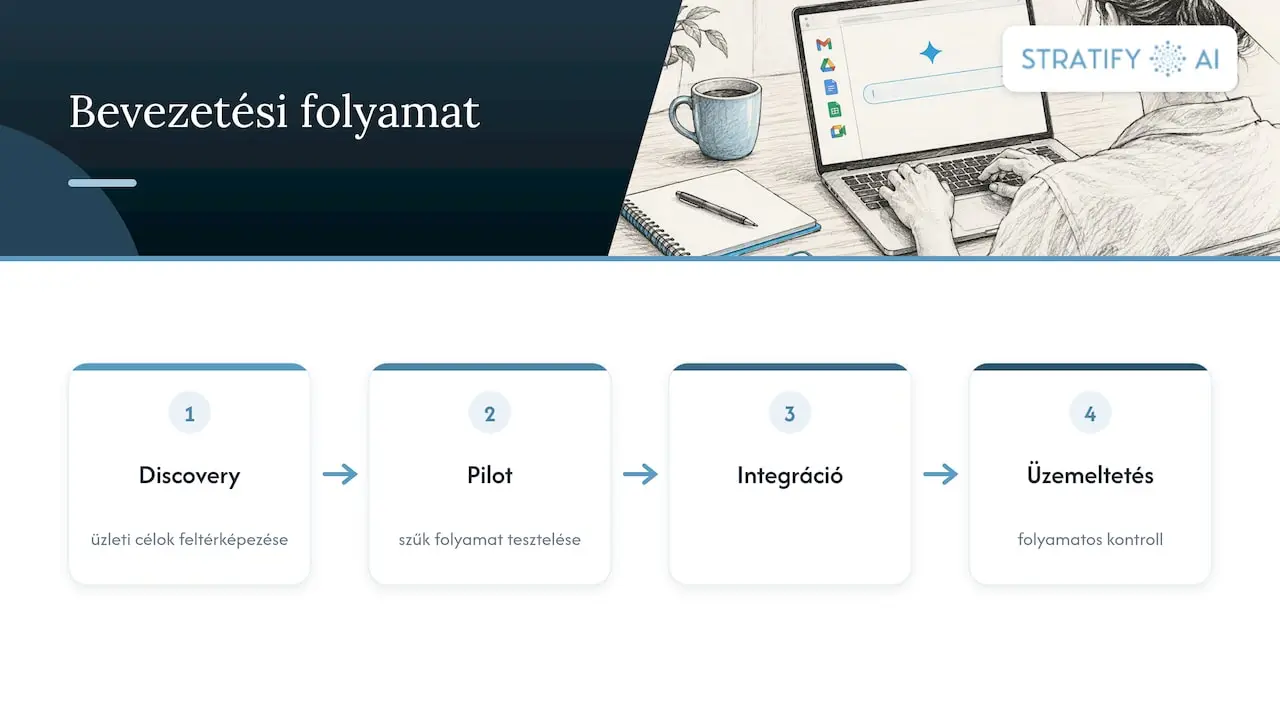
Módszertanunk mindig ugyanazt a logikát követi: discovery, pilot, integráció, majd folyamatos üzemeltetés és kontroll, hogy az AI-bevezetés fenntartható üzleti gyakorlattá váljon.
Szerkesztői nézet: gyors aktiválás vagy pilot?
Kisebb csapatoknál, ahol a kockázat alacsony, érdemes gyorsan bekapcsolni a Gemini-funkciókat, és kész sablonokkal azonnal elindulni. Kritikus vagy érzékeny adatot kezelő folyamatoknál viszont pilotot és szigorú governance-t javaslunk, mert a legnagyobb üzleti érték nem a funkciók számából, hanem a folyamat- és mérésszabályozás minőségéből születik.
— Zsolt
Hogyan tervezzük meg a Gemini-bevezetést veletek
Sok vállalatnál a Gemini funkciói már elérhetők, csak nincs mögöttük terv arra, mely folyamatot érdemes elsőként automatizálni, és milyen governance-szabály védje a kritikus adatokat. Ebben segítünk: AI Discovery Workshop keretében feltérképezzük a legnagyobb megtérülést hozó Workspace-folyamatokat, kontrollált AI-bevezetés szolgáltatásunkkal pedig pilot scope-ot, mérhető KPI-javaslatot és governance tervet adunk a kezedbe.
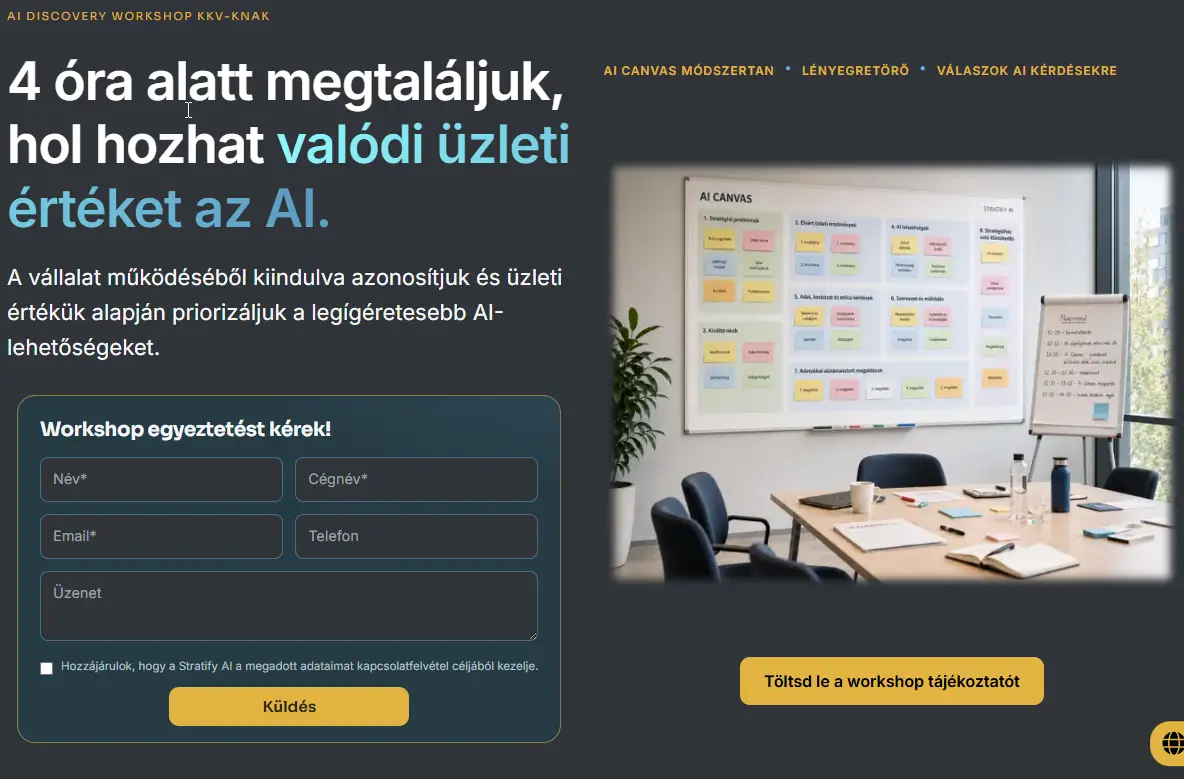
Ha szeretnéd, hogy a Gemini-integráció ne csak bekapcsolt funkció legyen, hanem mérhető üzleti eredményt hozó folyamat, foglalj időt egy konzultációra csapatunkkal, és együtt kialakítjuk a következő lépést.
Gyakran ismételt kérdések
Mire használható a Gemini a Google Workspace-ben?
A Gemini a Gmailben összefoglalókat és választervezeteket ír, a Dokumentumokban szerkesztői segítséget ad, a Táblázatokban adatelemzést végez, a Meetben jegyzetel, a Vids-ben pedig videókat készít. Ezek a funkciók a meglévő alkalmazások felületén jelennek meg, nem külön eszközként.
Felhasználja a Google a céges adatokat a Gemini tanítására?
Nem: a Google saját nyilatkozata szerint a Workspace-ügyféladatokat nem használják fel a generatív AI-modellek tanítására, és a promptok, illetve a kimenetek az ügyfél tulajdonában maradnak. Ez az ígéret minden Gemini for Workspace licencre vonatkozik.
Hogyan korlátozhatja az admin a Gemini hozzáférését?
A rendszergazda szervezeti egység vagy csoport szintjén ki- és bekapcsolhatja a Gemini hozzáférést, korlátozhatja az elérhető adatokat, és szabályozhatja a konverzációtörténet megőrzését. A Google admin dokumentációja szerint ezek a beállítások mindig a meglévő felhasználói jogosultságokat követik.
Mi a különbség a Gemini app és a Workspace Studio között?
A Gemini app egy chates felület, amely kérdésekre válaszol és tartalmat generál, míg a Workspace Studio kód nélküli ügynököket épít, amelyek több alkalmazás között automatizálnak folyamatokat. Az első egyedi kéréseket old meg, a második ismétlődő munkafolyamatokat vált ki.
Hogyan kezdjünk Gemini-pilotot a vállalatunknál?
Érdemes egy szűk, jól mérhető folyamattal kezdeni, előre rögzített KPI-okkal, majd a pilot eredménye alapján dönteni a szélesebb bevezetésről. Egy AI Discovery Workshop segít azonosítani, melyik folyamat hozza a legnagyobb megtérülést az első pilothoz.
Források
- Google Workspace Studio — automate workflows
- What controls Gemini’s access to Workspace data – Google Workspace Learning Center
- Google Cloud compliance — FedRAMP and other certifications